愛筆思畫X app高級版v13.1.4

- 軟件分類:安卓軟件/常用工具
- 軟件語言:中文
- 更新時間:2025/12/10 15:32:52
- 支持系統:Android/IOS
- 開發商:ibis inc
- 來源:互聯網
- 詳情
- 下載地址
- 同類熱門
- 推薦專題
編輯點評:功能強大的繪畫工具。
小編今天給大家帶來的是愛筆思畫X中文官方版,這是一款非常好用的繪圖軟件,無論是圖層的搭配、還是各種選區、色彩都非常吸引眼球。讓用戶玩得更加方便,功能都非常的強大,感興趣的就快來下載吧
軟件介紹
ibis Paint X 是一個流行和多功能的繪圖應用程序下載超過 3,500萬次, 作為一個系列, 超過2100材料, 超過700種字體, 它提供142畫筆, 37個過濾器,46個屏幕, 27 混合模式, 記錄繪圖過程, 筆畫穩定功能、各種標尺特征, 如徑向線標尺或對稱標尺, 以及裁剪遮罩特征。
功能特色
色彩功能
拖放到調色板來保存
以“點擊并按住”方式操作的取色器
調色板中存有 30 種顏色,您還可通過 HSB 或 RGB 的色輪選擇任何您需要的顏色
圖層功能
可創建您的設備內存所允許的最多涂層數(取決于設備和畫布大小)
圖層模式,例如單獨圖層不透明度、alpha 混合、加上、減去和正片疊底
多種圖層命令,例如圖層復制、從圖庫導入、水平翻轉、垂直翻轉、圖層旋轉、圖層移動和縮放
畫筆功能
實時畫筆預覽
平滑繪畫,幀速率高達 60 fps
快速滑塊讓您快速調整畫筆濃度和不透明度
32 種畫筆,包含蘸水筆、氈尖筆、數碼筆、噴槍、扇形筆和扁刷筆
多種畫筆參數,例如起始/結束濃度、起始/結束不透明度,以及初始/最終畫筆角度
選區功能
選區翻轉、移動、旋轉和縮放
每像素支持 256 級選區(選區圖層)
可根據選區、填充功能、圖層復制、圖層連鎖、圖層移動、旋轉和縮放而進行相應變更的畫筆
整體繪圖功能
平滑縮放 (70%-4000%)
畫筆、橡皮、涂抹、模糊、填充和取色器
涂抹功能不支持配備 PowerVR SGX 531/540 的設備
使用撤銷和重做功能可撤銷/重做超過 100 個步驟(存儲于可用內存中)
模糊功能不支持配備 PowerVR SGX 531/535/540 或 NVIDIA Tegra 2/3 的設備
愛筆思畫x教程新手怎么用
1、用戶本站下載之后就可以直接安裝打開,然后點擊我的圖庫。

2、在這里可以開啟云同步,隨時保存自己的作品。

3、用戶可以通過左下角的加號,創建一個新的畫布。
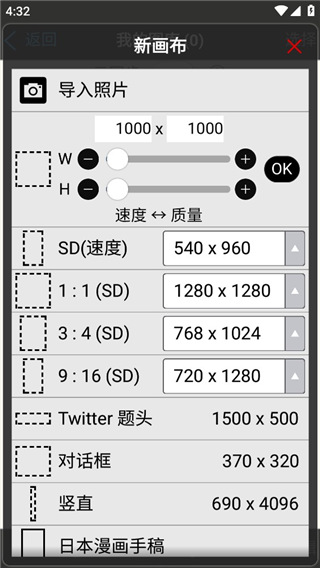
4、設置好參數之后就可以開始你的繪圖了。
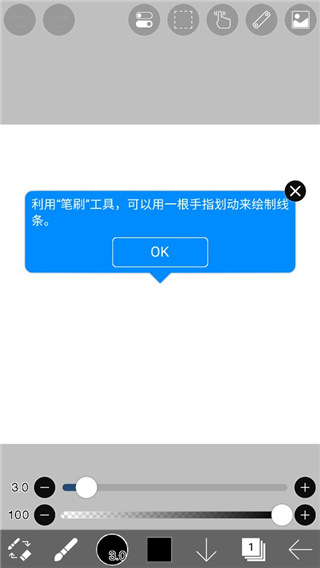
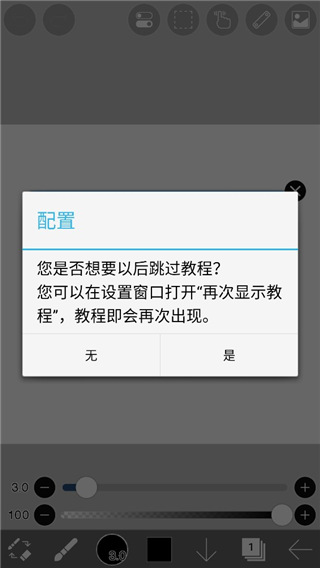
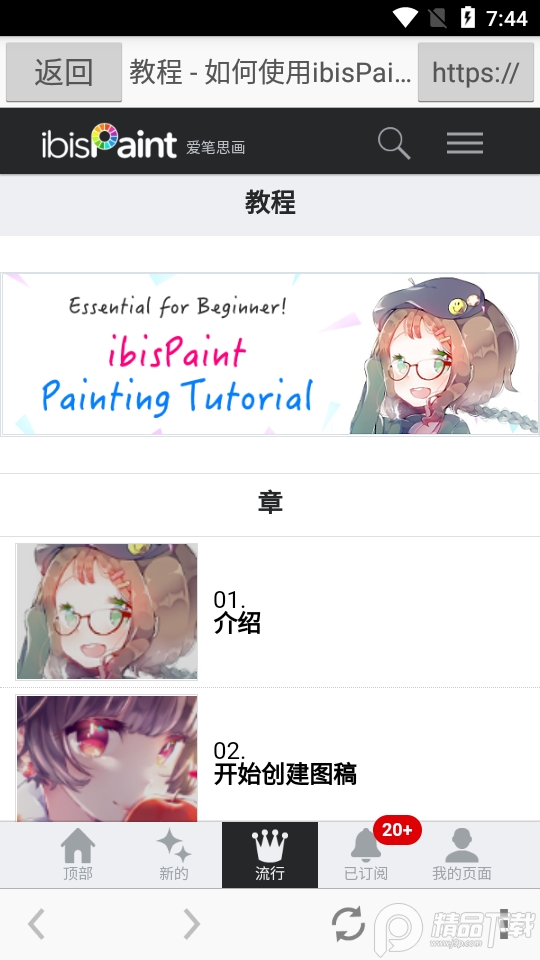
5、不會操作的地方還可以通過設置新手教程幫助使用,感興趣的用戶快來試試吧。
軟件特點
喜歡圖紙的特點
-“我的畫廊” 功能, 讓您享受自己的藝術作品。
-重播您的繪圖過程 (以可調節的重播速度)。
-將繪圖 (PNG/JPEG) 和繪圖過程視頻 (MP4) 導出到照片庫。
-上傳您的繪圖過程視頻。
-您可以通過推特或臉書分享您上傳的藝術作品。
-當某些用戶評論您上傳的作品時, 您可以收到推送通知。
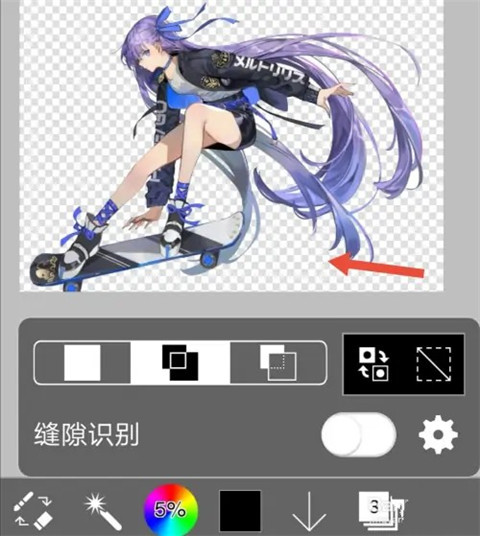
愛筆思畫x怎么摳圖
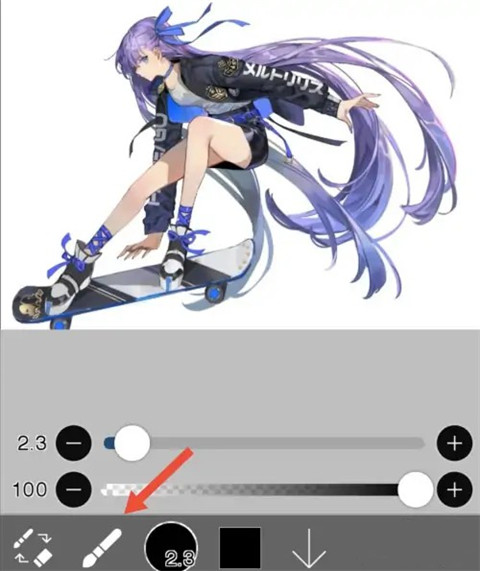
1、首先打開軟件導入一張白底的圖片,點擊下方菜單欄的筆標志
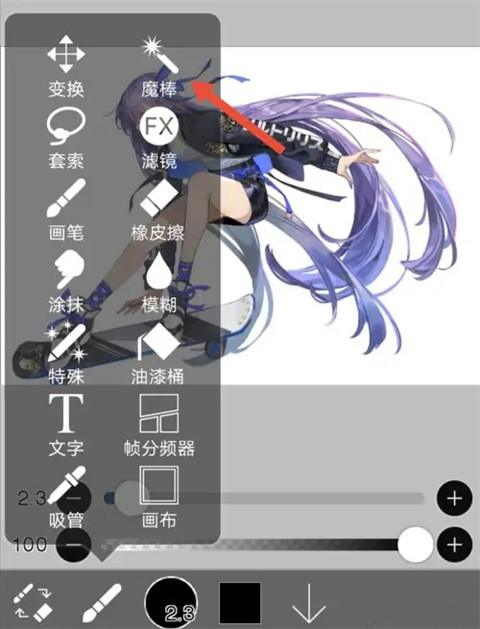
2、然后選擇使用魔棒工具
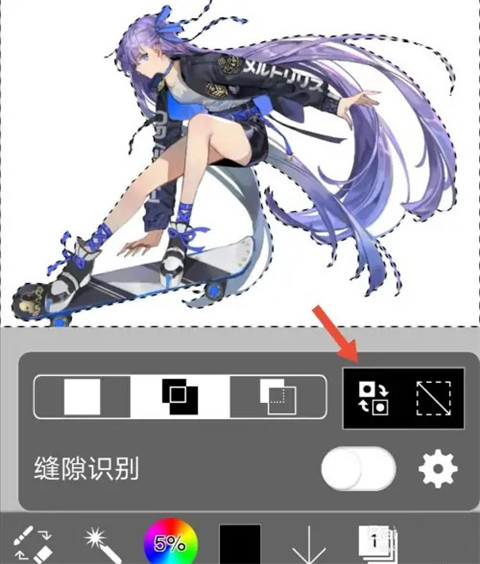
3、選擇所有白底部分,點擊反選
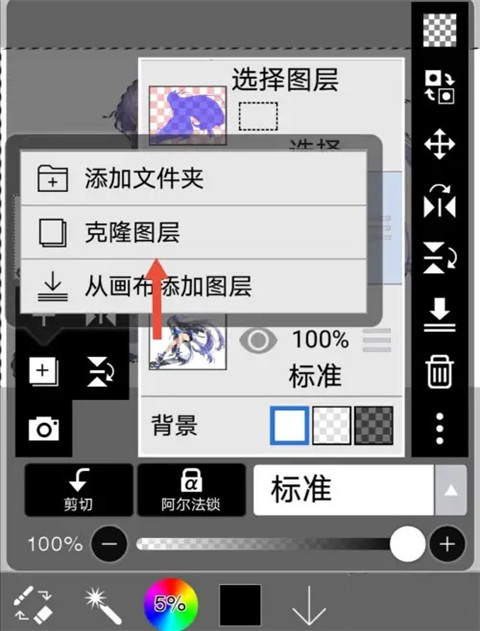
4、接著打開圖層,點擊第二個加號標志

5、再選擇克隆圖層,如下圖所示:
6、至此,一張白底的圖片就完成了摳圖啦
愛筆思畫X如何開始創建圖稿
● 創建新畫布
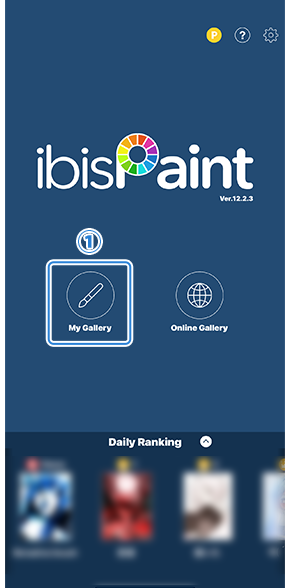
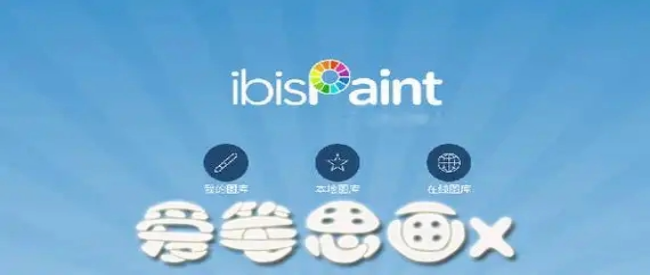
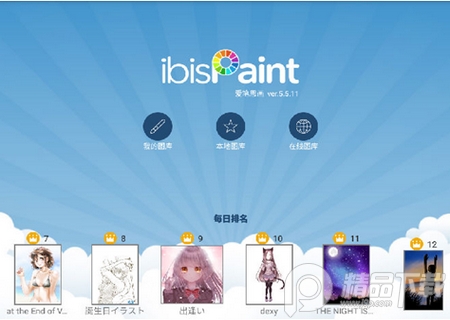
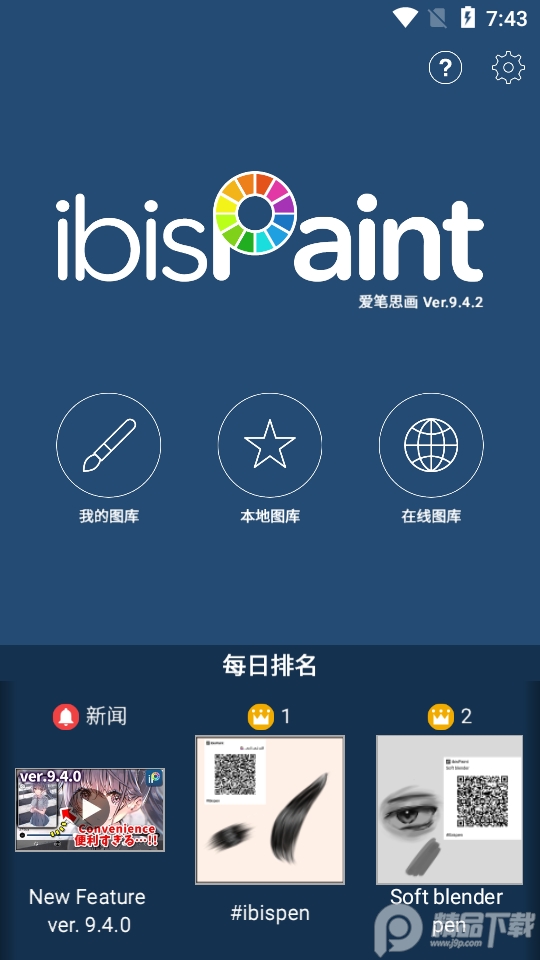
上面的屏幕是 Title 屏幕。首先,點按 ①[ 我的圖庫 按鈕 ]。
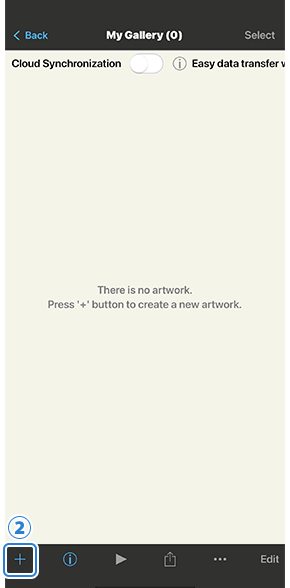
此屏幕是 我的圖庫。起初,沒有圖稿,但您的圖稿將在此屏幕上排成一排。點擊②[ 創建新畫布按鈕 ] 創建新畫布。
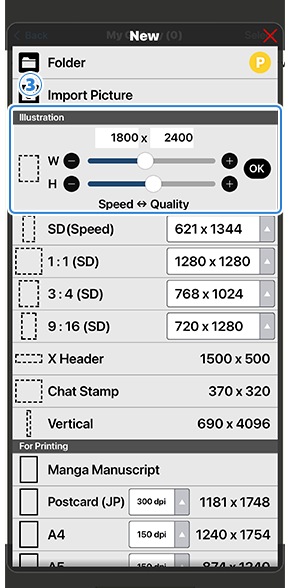
選擇 ③[ 任何大小 ]。SD 大小是小畫布大小,HD 大小是大畫布大小。最大畫布大小(像素數)因設備而異。
這次我們將使用 1800x2400 像素的更大畫布。
畫布尺寸越大,圖像質量越好,但操作速度越慢。
使用適合你的生產環境的畫布大小。
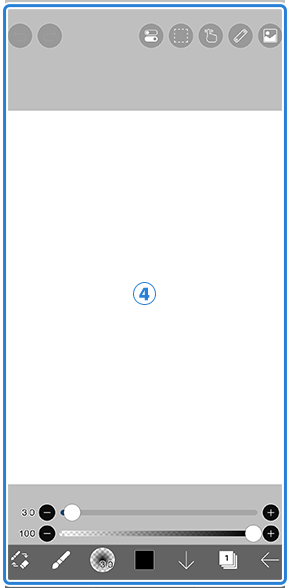
上面的屏幕是 ④[ 畫布屏幕 ]。這是繪圖的主屏幕。
● 嘗試在 畫布 上繪制
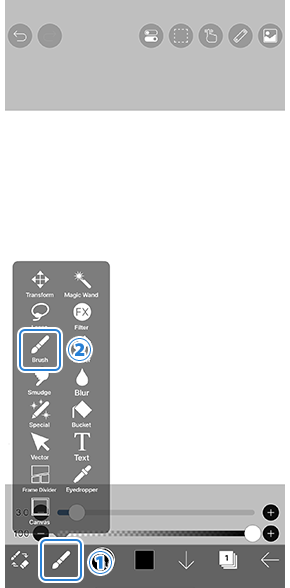
讓我們在畫布上畫一幅畫。
選擇 ②[ 畫筆工具 ] 通過 ①[ 工具選擇按鈕 ].這樣,畫筆工具現在就可以使用了。
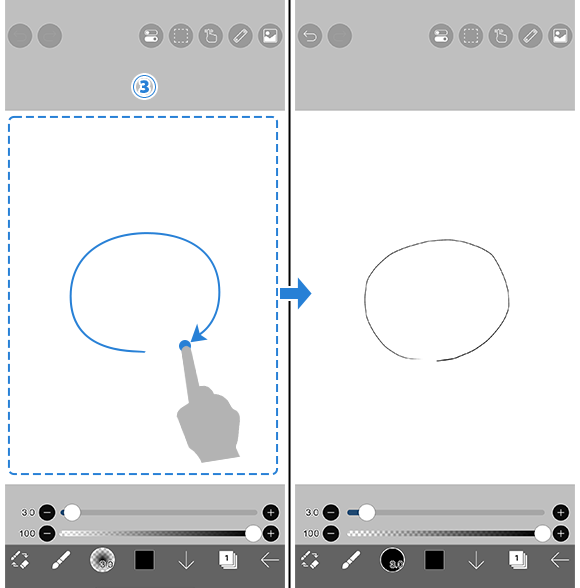
繪制在③[ 帆布 ] 只需用一根手指輕掃即可。
現在,畫布上繪制了一個圓圈。
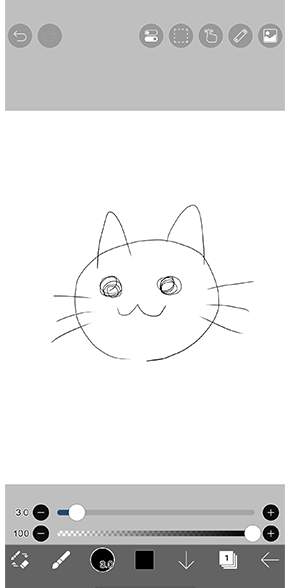
使用 ibisPaint,您只需一根手指即可自由繪圖。
首先,嘗試根據需要在畫布上繪圖。
● 停止繪制

當您想要停止繪圖時,請點擊 ①[ 返回按鈕 ] 并選擇②[ 返回我的圖庫 ]。這將帶您返回我的圖庫屏幕。
愛筆思畫X手勢,鍵盤快捷鍵(iOS,iPadOS,Android版本)
● 手勢

移動畫布
畫布可以通過用兩根手指拖動它來自由移動。
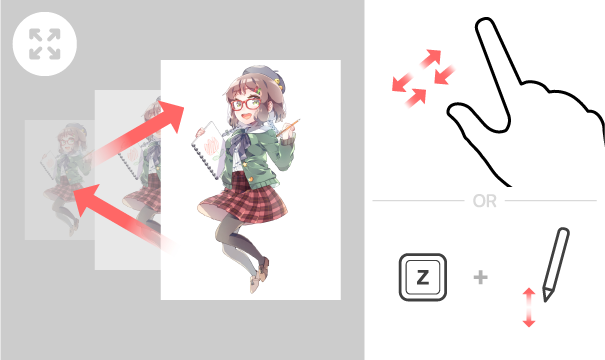
縮放畫布
您可以通過用兩根手指捏合畫布來放大或縮小畫布。如果連接了藍牙或USB鍵盤,還可以通過按住[Z 鍵]并拖動筆來放大或縮小。
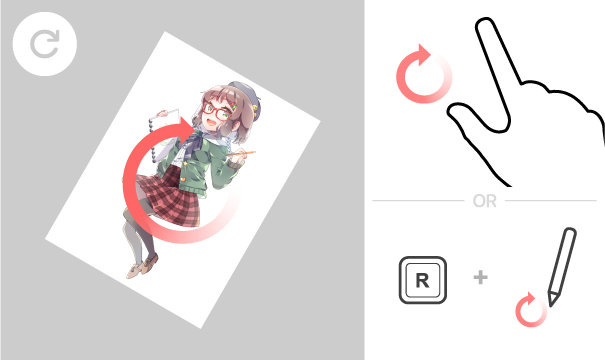
旋轉畫布
您可以通過用兩根手指圓周拖動畫布來旋轉畫布。如果連接了藍牙或 USB 鍵盤,也可以通過按住 [R 鍵] 并循環拖動筆來旋轉它。
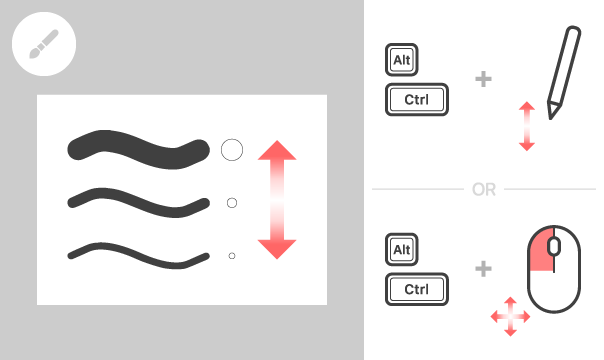
更改畫筆大小
按住 [Alt 鍵] + [Ctrl 鍵] 同時拖動筆。如果使用鼠標,請在按住 [Alt 鍵] + [Ctrl 鍵] 和鼠標左鍵的同時移動鼠標。
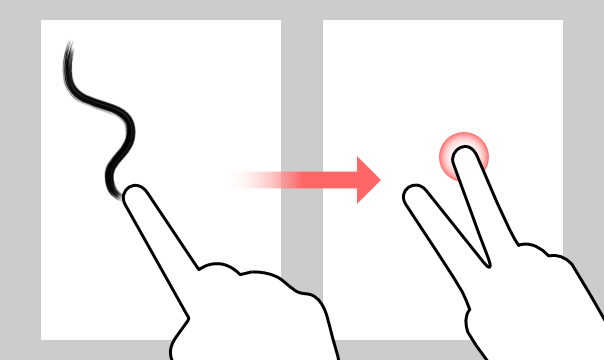
取消繪圖
使用畫筆、橡皮擦或手指工具進行繪制時,通過將繪圖手指保持在畫布上并用另一根手指點擊畫布,可以取消繪圖操作。
撤消或重做操作
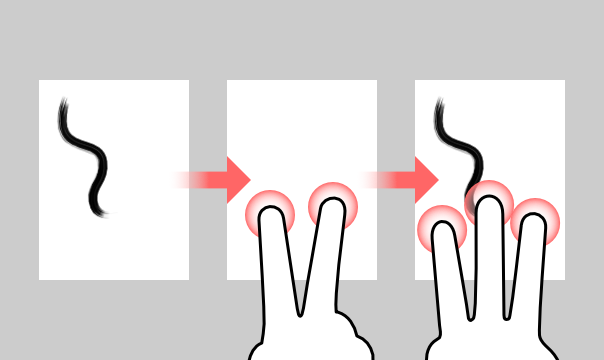
可以通過用兩根手指點擊畫布來撤消上一個操作。以前撤消的動作可以通過用三根手指點擊畫布來重做。
● 鍵盤快捷鍵
鍵盤快捷鍵可用于連接到藍牙或 USB 鍵盤的 iPhone(iOS 14.0 及更高版本)、iPad(iPadOS 14.0 及更高版本)和 Android 設備。
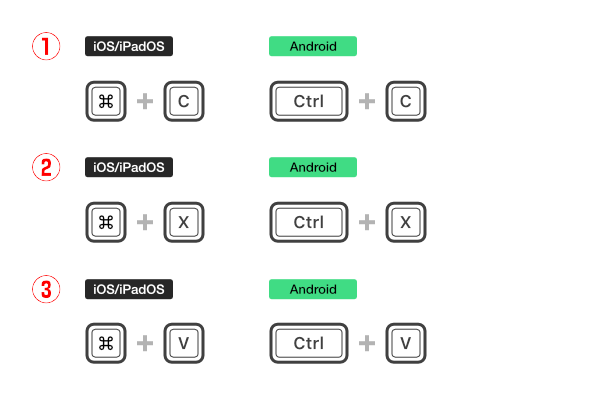
①復制
②切
③糊

①撤消
②重做

①確認對話、完成等
②在輸入框之間切換焦點

①關閉窗口,取消對話框,取消焦點,返回上一個菜單等。

①切換到畫筆工具
②切換到橡皮擦工具
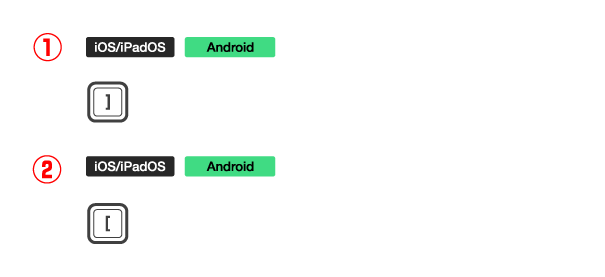
① 增加畫筆大小
② 減小畫筆大小
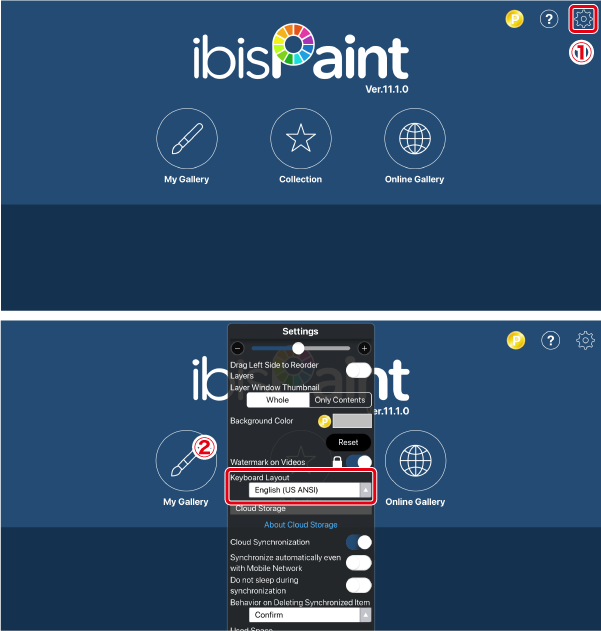
在 iOS 設備上,“[”和“]”鍵可能不起作用,具體取決于您使用的鍵盤類型。在這種情況下,請通過以下方式選擇與您的鍵盤相對應的布局類型 ②鍵盤布局① 設置窗口。
更新日志
13.1.14更新
【已修復錯誤和問題】
- 修復了文本框內文本位置和行間距有時可能不正確的錯誤。
【13.1.13 版本新增功能】
- 現在,當您從其他應用向 ibisPaint 分享 PNG 或 JPEG 文件時,ibisPaint 會自動根據這些圖像創建藝術作品。
13.1.12更新
[已修復的錯誤和問題]
- 修復了上次更新中出現的錯誤,該錯誤導致某些設備上的顏色窗口布局被意外更改。
13.1.11更新
[改進、變更]
- 更改了與橫幅廣告相關的布局處理。
13.1.6更新
[修復錯誤和問題]
- 修復了某些窗口中文本字段被軟件鍵盤隱藏的問題。
- 為畫筆添加了新的混合模式“平面”,適用于以均勻的不透明度或平滑的不透明度漸變在不同顏色上進行分層。
13.1.1更新
[新功能]
- 為刷子添加了一種新的混合模式“平坦”,適用于用均勻的不透明度或平滑漸變的不透明度在不同顏色上分層的。
[修復了錯誤和問題]
- 修復了某些設備上的錯誤,即在設置動態參數和混合模式“不透明度”時,在修飾后不會反映諸如壓力和速度之類的動態變化。
13.1.0更新
- 在矢量工具中添加了“矢量橡皮擦”功能。
- 在貝塞爾曲線繪圖工具和畫筆形狀的“編輯頂點”模式中添加了用于調整控制點的手柄。
- 添加了通過減少頂點數量來簡化畫筆形狀的功能。
- 在繪圖工具中添加了圓角矩形。
- 現在可以通過鼠標右鍵單擊來激活快速吸管。
13.0.6更新
[修復錯誤和問題]
- 修復了可能導致應用在某些設備上啟動時崩潰的問題。
13.0.3更新
[改進、更改]
- 打開“數字輸入”窗口后首次輸入數字時,之前輸入的值現在會自動清除。
[修復錯誤和問題]
- 修復了選擇“畫布”防誤觸功能時某些畫筆無法繪圖的錯誤。
- 修復了長時間使用觸控筆時應用程序可能崩潰的問題。
13.0.1更新
[修復錯誤和問題]
- 修復了在選擇“周圍填充”或“周圍橡皮擦”時使用魔術棒有時繪圖可能會出錯的錯誤。
- 修復了在某些 Android 設備上使用觸控筆懸停時應用程序可能會崩潰的錯誤。
[13.0.0 版中的新功能]
- 添加了原始畫筆圖案功能。
- 添加了“周圍填充”和“周圍橡皮擦”功能。
- 添加了設置參數“快速吸管激活時間”。
12.2.13
修正bug和問題
修復了在SoC為Exynos 2400, GPU為Xclipse 940的設備上,比如Galaxy S24+,合并圖層后部分繪圖消失,以及繪圖工具填充不正確的問題。
修復了在藝術品信息窗口中觸摸屏幕關閉鍵盤時窗口顯示范圍不正確的問題
等。
12.2.11
[改進、變更]
-改進了“顏色”窗口設計。
-更改了“層”窗口上工具欄圖標和按鈕的大小。
-更改后,當在“設置”窗口的“壓敏觸控筆”部分選擇SonarPen時,如果不允許應用程序使用麥克風,則會顯示警報。
12.2.8更新
[改進、變更]
- 更改了廣告處理。
[12.2.0 版中的新功能]
- 添加了在我的圖庫中創建文件夾的功能。
- 對于平板設備,添加了圖層窗口的浮動視圖。
- 將水彩濾鏡添加到 AI 濾鏡類別。
- 添加了內容圖層選擇功能,可通過吸管工具使用。
- 添加了選擇每日排名類別以顯示在標題屏幕上的功能。
12.2.7
更改了首次啟動時確認隱私策略的警報內容。
修復了可能導致廣告隱私設置過程崩潰的錯誤。
12.2.6更新
[改進、變更]
-對應用程序操作的響應更快,以及其他一些改進。
[12.2.0版中的新功能]
-添加了在我的圖庫中創建文件夾的功能。
-對于平板設備,添加了圖層窗口的浮動視圖。
-將水彩濾鏡添加到AI濾鏡類別。
-添加了內容圖層選擇功能,可通過吸管工具使用。
-添加了選擇每日排名類別以顯示在標題屏幕上的功能。
12.2.4
[改進、變更]
-當存在許多未選擇的筆刷形狀時,提高了矢量工具的操作速度,以及筆刷形狀選擇的操作速度。
-更改后,Android 10或更高版本的設備在加載圖像時不需要訪問權限。
[修復錯誤和問題]
-改進的播放恢復不太可能失敗。
12.2.3
修正bug和問題
-修正了一個錯誤,添加一個筆刷形狀頂點添加一個手寫筆與矢量工具可以改變線的厚度,不透明度和模糊度。
修復了一個可能導致包含框架形狀的藝術品自動恢復失敗的錯誤。
修復了在使用桶后執行撤銷/重做操作時導致矩形形式異常繪圖的錯誤。
等。
12.2.2
[修復錯誤和問題]
-圖像導入行為現在與12.1.5版或更早版本中的相同。
[版本12.2.2中的新功能]
-添加了在“我的圖庫”中創建文件夾的功能。
-對于平板電腦設備,添加了圖層窗口的浮動視圖。
-將水彩濾鏡添加到AI濾鏡類別。
-添加了內容層選擇功能,可通過滴管工具使用。
-添加了選擇要在標題屏幕上顯示的每日排名類別的功能。
12.2.1
[修復錯誤和問題]
-圖像導入行為現在與12.1.5版或更早版本中的相同。
-添加了在“我的圖庫”中創建文件夾的功能。
-對于平板電腦設備,添加了圖層窗口的浮動視圖。
-將水彩濾鏡添加到AI濾鏡類別。
-添加了內容層選擇功能,可通過滴管工具使用。
-添加了選擇要在標題屏幕上顯示的每日排名類別的功能。
12.1.1更新
-顯著減小文件大小,隨著矢量圖層增加而增大。同時顯著增加了在具有大量形狀的矢量圖層上可執行撤消的次數。
-解決了在矢量圖層上更改參數(顏色等)時顯示有時會卡頓的問題。
-啟用了小米智能筆第二代手寫筆按鈕。
12.1.0更新
[新功能]
- 新增AI干擾功能。
[修復錯誤和問題]
- 更正了更改顏色模式時的撤消/重做英文消息。
- 修復了通過播放恢復某些藝術品時導致應用程序凍結的錯誤。
- 已修復,以便用“快速吸管”觸摸的顏色會立即反映在“顏色”按鈕中。

- 廠商:ibis inc
- 包名:jp.ne.ibis.ibispaintx.app.hms
- 版本:v13.1.4
- MD5值:8d7f6a0daa6c904f682a675e52b988c7